

Les assistants vocaux sont devenus omniprésents sur nos smartphones, mais ils ne conviennent pas à tous les utilisateurs. Que ce soit pour préserver votre vie privée, économiser la batterie ou simplement parce que vous n'utilisez pas cette fonctionnalité, il existe plusieurs raisons légitimes de vouloir désactiver Google Assistant sur votre appareil Android ou iPhone.
Pourquoi désactiver l'Assistant Google
Les raisons de vouloir désactiver cette fonctionnalité
De nombreux utilisateurs choisissent pour désactiver l'assistant google en raison de préoccupations croissantes concernant la confidentialité de leurs données personnelles. En effet, l'assistant virtuel nécessite un accès constant au microphone et collecte des informations sur vos habitudes pour améliorer ses performances. Cette surveillance permanente peut soulever des questions légitimes sur la sécurité numérique et la protection de votre vie privée.
Certains utilisateurs constatent également qu'ils n'exploitent que rarement les capacités de leur assistant vocal. Dans ce cas, maintenir cette fonctionnalité active semble superflu et peut même devenir gênant lorsque Google Assistant se déclenche accidentellement. Par ailleurs, si vous préférez utiliser d'autres assistants virtuels comme Siri sur les appareils Apple ou Alexa d'Amazon, il devient nécessaire de désactiver Google Assistant pour éviter les conflits entre les différentes technologies.
Le manque de support de certaines langues maternelles constitue une autre raison fréquente de désactivation. Si votre langue n'est pas pleinement prise en charge, l'interaction utilisateur devient frustrante et peu efficace. Enfin, certaines personnes préfèrent simplement une interaction plus traditionnelle avec leur smartphone, sans intervention d'un assistant virtuel qui peut parfois sembler intrusif dans l'expérience mobile quotidienne.
Impact sur la batterie et la confidentialité
L'Assistant Google, comme tout assistant vocal, fonctionne en arrière-plan de votre téléphone, écoutant en permanence les mots-clés d'activation. Cette surveillance constante consomme inévitablement de l'énergie, ce qui peut réduire l'autonomie de votre batterie, particulièrement sur les smartphones dont la capacité énergétique est déjà limitée. En désactivant cette fonctionnalité, vous pourriez constater une amélioration notable de la durée de vie de votre batterie entre deux charges.
Du point de vue de la confidentialité, les implications sont encore plus significatives. L'assistant virtuel enregistre vos requêtes vocales et les envoie aux serveurs de Google pour traitement. Bien que les données personnelles soient gérées conformément à la politique de confidentialité de l'entreprise, certains utilisateurs préfèrent limiter le partage de leurs informations. La désactivation de Google Assistant représente donc une mesure concrète pour renforcer votre sécurité numérique et reprendre le contrôle sur vos données.
Les préoccupations liées à la vie privée se sont intensifiées ces dernières années, notamment après plusieurs révélations sur la manière dont les géants de la technologie mobile collectent et utilisent les informations de leurs utilisateurs. Dans ce contexte, désactiver l'Assistant Google apparaît comme une décision réfléchie pour ceux qui privilégient la protection de leur sphère privée.
Guide pas à pas pour désactiver l'Assistant Google
Méthode via les paramètres de l'application
La procédure de désactivation de Google Assistant est relativement simple et accessible à tous les utilisateurs, quel que soit leur niveau de compétence technique. Pour commencer, ouvrez les paramètres de votre téléphone en accédant à l'application dédiée à la configuration de votre appareil Android ou iPhone. Cette application se trouve généralement sur l'écran d'accueil ou dans le tiroir d'applications de votre smartphone.
Une fois dans les paramètres, vous devez localiser l'option Google parmi la liste des différentes catégories disponibles. Cette section regroupe tous les services et fonctionnalités liés à votre compte Google. En fonction de la version d'Android que vous utilisez, l'emplacement exact peut légèrement varier, mais l'option reste généralement facile à identifier. Sur certains appareils, vous devrez peut-être d'abord accéder à une section Applications ou Services Google.
Après avoir trouvé la section Google, recherchez l'entrée relative à l'Assistant Google. En cliquant dessus, vous accéderez aux paramètres détaillés de cette fonctionnalité. Vous y trouverez un interrupteur permettant d'activer ou de désactiver l'assistant virtuel. Il vous suffit de basculer cet interrupteur en position désactivée pour couper complètement l'Assistant Google. Sur certains modèles de smartphone, au lieu d'un simple interrupteur, vous devrez cliquer sur une option spécifique de désactivation.
Cette méthode représente la solution la plus complète, car elle désactive entièrement le service plutôt que de simplement empêcher certains déclenchements. Une fois la désactivation effectuée, l'assistant vocal ne répondra plus à vos commandes et ne collectera plus de données via le microphone de votre appareil.
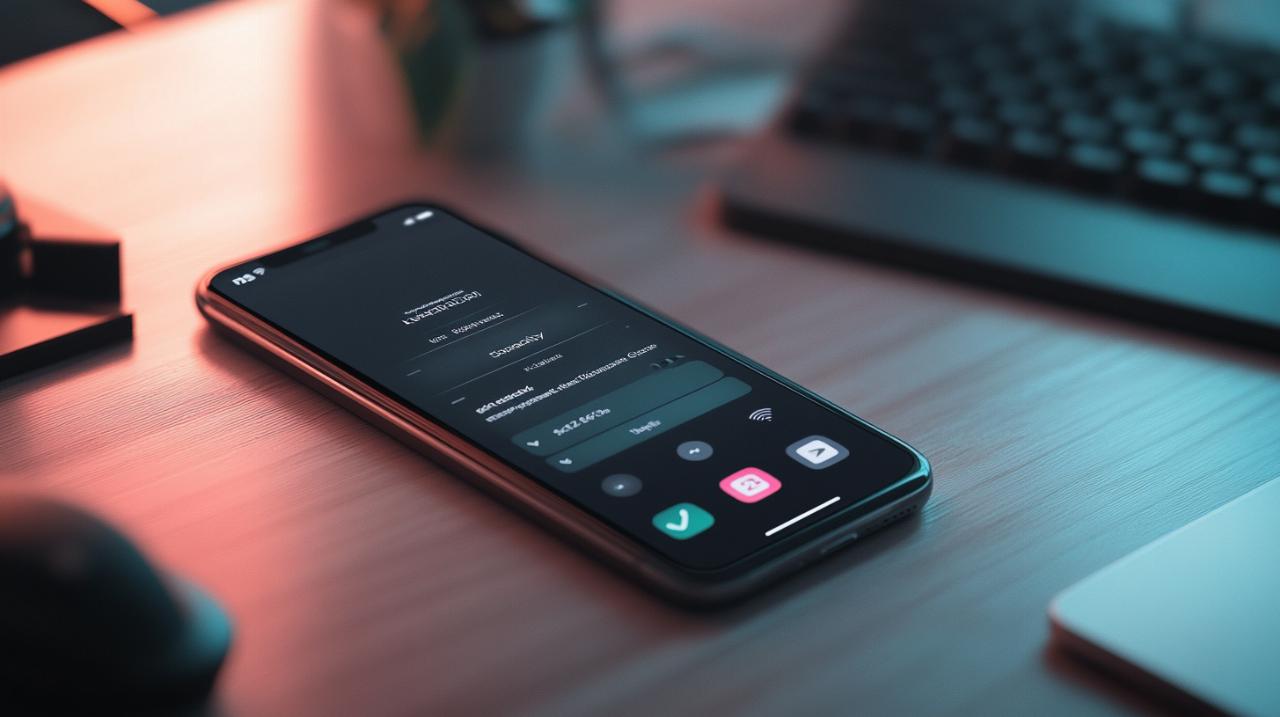
Désactivation du bouton d'activation vocale
Pour vérifier que la désactivation a bien été prise en compte, un test simple consiste à appuyer sur le bouton d'accueil de votre téléphone ou sur le bouton physique dédié à l'assistant si votre appareil en possède un. Si l'Assistant Google ne se lance plus, cela confirme que la procédure a été réalisée avec succès. Sur certains modèles de smartphone, particulièrement les appareils récents, un bouton spécifique permet d'invoquer rapidement l'assistant virtuel.
Il est important de noter que même après cette désactivation via les paramètres, certains raccourcis physiques ou gestuels peuvent encore tenter d'activer l'assistant. Dans ce cas, vous devrez également modifier les paramètres d'activation vocale. Pour cela, retournez dans les paramètres de l'Assistant Google et recherchez les options liées à l'activation par commande vocale ou par bouton. Désactivez toutes les méthodes d'activation automatique pour garantir que l'assistant reste complètement inactif.
Cette étape supplémentaire s'avère particulièrement utile pour ceux qui déclenchent accidentellement l'assistant en manipulant leur téléphone. En désactivant tous les points d'entrée possibles, vous vous assurez que l'interaction utilisateur avec votre smartphone reste sous votre contrôle total, sans interventions non sollicitées de l'assistant virtuel.
Enfin, sachez que cette désactivation est totalement réversible. Si vous changez d'avis ou si vous souhaitez tester à nouveau les fonctionnalités de Google Assistant, il vous suffira de retourner dans les paramètres et de réactiver l'interrupteur. Cette flexibilité permet d'adapter la configuration de votre appareil à vos besoins évolutifs sans compromettre définitivement l'accès à cette technologie mobile. La mise à jour de septembre 2024 a d'ailleurs simplifié ce processus, rendant le tutoriel encore plus accessible pour le grand public souhaitant personnaliser son expérience sur Android ou iPhone.
 Le power bank, un accessoire devenu indispensable!
 Le nouveau bijou de Samsung
 Le Mate Xs, Huawei innove
 Quel téléphone choisir en 2020
 Découvrez comment jouer à jetx depuis son smartphone et maximiser vos gains
 Tesla Model Pi de Elon Musk : quand sort ce téléphone ?
 Comment les ecrans pliables revolutionnent le marche des smartphones
 Rooter un Huawei P40 Lite : 6 techniques efficaces pour déverrouiller votre appareil
 Randonnée, chasse, entreprise, jeux : tous les usages du talkie walkie
 Les limitations d’iOS dévoilées : 5 raisons qui prouvent qu’Android meilleur que Apple dans un univers numérique ouvert
 L’autonomie sous la loupe : ce qu’il faut vérifier avant d’acheter un iPhone reconditionné
 Comment les tendances actuelles des téléphones ou tablettes à ne pas manquer révolutionnent l’approche minimaliste
 Quel iPhone choisir entre le 4 et le 3GS ? Critères de comparaison essentiels : focus sur la mémoire vive

